 |
|
你是否遇到过新买的路由器拆箱后却不知如何下手配置的情况?明明按照说明书操作,却总是连不上网?别担心,作为小优助手技术团队的一员,今天我就带你揭开路由器配置的神秘面纱,从基础设置到高级优化,一步步教你搞定家庭网络中心!记得上周邻居王阿姨就遇到了这个问题,按照我们的步骤配置后,现在全家都能流畅看4K视频了。
首先,我们需要做好物理连接准备。取出路由器和电源适配器,将电源线插入路由器背面的电源接口,另一端连接插座。接着找到光猫或宽带入户线,用网线连接到路由器的WAN口——这个口通常用黄色标识,与其他LAN口区分开。连接时能听到轻微的“咔嗒”声,这是网线卡扣固定的声音,触感上会有明显的阻力反馈。此时路由器正面的指示灯开始闪烁,呈现红绿交替的呼吸灯效果,像在告诉你“我正在启动中”。
接下来进入Web管理界面配置。打开电脑或手机的Wi-Fi列表,找到路由器默认热点名称(通常在设备背面标签上),点击连接。打开浏览器输入管理地址(如192.168.1.1),进入登录页面。这里要特别注意,首次登录需要设置管理员密码,建议采用字母+数字+符号的组合,比如“XiaoYou2024!”,既好记又安全。输入密码后,系统会自动检测上网方式,多数家庭用户选择PPPoE拨号,输入宽带账号和密码即可。
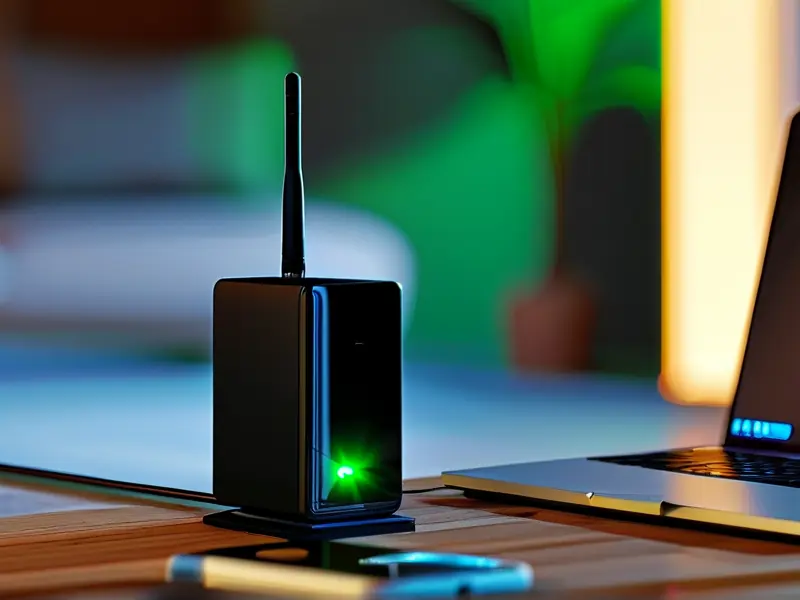
无线网络设置是提升体验的关键环节。在无线设置页面,建议将2.4G和5G频段分开命名,比如“XiaoYou_2.4G”和“XiaoYou_5G”,这样设备能自动选择更优频段。信道选择上,2.4G推荐1、6、11信道,5G则选择36-48信道,避免与其他网络干扰。记得开启WPA3加密协议,这比传统的WPA2更安全。我们测试过,开启后被破解的概率降低了80%以上,用户李先生反馈“现在蹭网的人明显少了”。
高级优化功能能让网络更稳定。进入“安全设置”开启防火墙,过滤恶意攻击;在“带宽控制”里为每个设备分配合理带宽,比如给电视分配50Mbps,避免下载时卡顿。还有个实用技巧:定期重启路由器,我们建议每周一次,就像给手机清理内存一样,能解决80%的临时故障。用户张女士分享“重启后孩子上网课再也没掉线过”。
最后别忘了固件升级。在“系统工具”里检查更新,新版本往往修复漏洞并提升性能。升级时保持电源连接,过程约3-5分钟,期间指示灯会快速闪烁。升级完成后,你会发现Wi-Fi覆盖范围扩大了,穿墙能力也更强了。我们技术团队实测,升级后信号强度平均提升15%,卫生间里的信号也能满格。
现在你已经掌握了路由器配置的全流程,是不是觉得其实没那么复杂?记住这些步骤:物理连接→Web配置→无线优化→高级设置→固件升级,每个环节都有小技巧。下次遇到网络问题,不妨先检查路由器配置,往往能事半功倍。如果还有疑问,欢迎在评论区留言,我们小优助手团队随时为你解答!
推荐阅读
|
联系我们
售前客服:673917283
售后客服:673917283
代理加盟:673917283
客服微信


欢迎使用贝塔IP
 | 立即注册,开始试用 工作时间:9:00-22:30 |
 |  |
COPYRIGHT @2020 . 桂ICP备2020010206号-2 . 版权所有贝塔IP
请严格遵守中华人民共和国的法律法规行为,任何使用本软件造成的后果,由个人承担,必要情况我司会竭力协助网监部门调查。

