 |
|
大家好,我是小优,作为咱们网站的多终端适配工程师,我经常收到用户询问无忧加速器怎么用的问题。说实话,每次看到新手用户因为操作不熟悉而卡在第一步,我都觉得挺可惜的,毕竟无忧加速器设计得挺人性化的,但可能有些细节没注意到就会走弯路。今天我就以我的亲身经历,带大家走一遍无忧加速器的完整使用流程,保证你看完就能轻松上手,再也不用为网络延迟烦恼了!记得有一次,我帮一个朋友设置无忧加速器,他之前总抱怨玩《王者荣耀》时技能释放延迟,结果设置好后,他兴奋地告诉我团战再也不卡了,那种成就感让我觉得这份工作特别有意义。
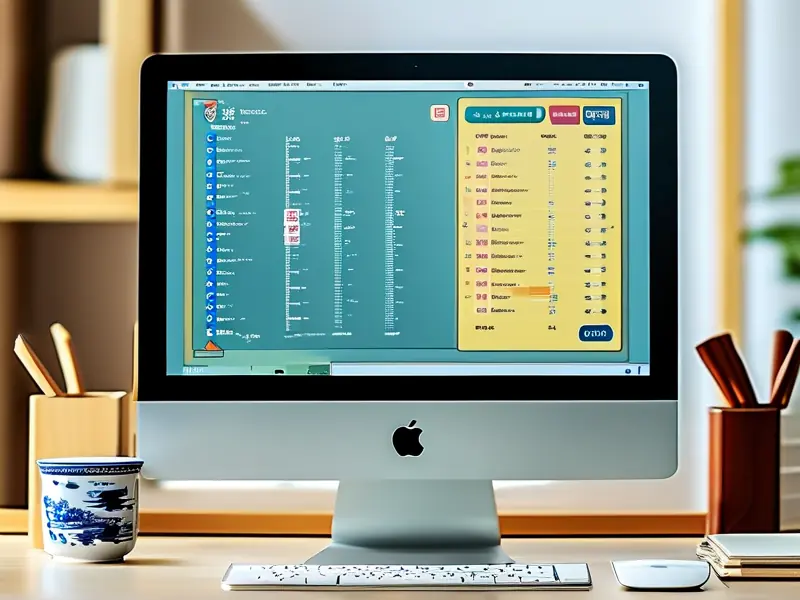
首先,咱们得从下载安装说起。无忧加速器支持多终端,包括Windows、Mac、Android和iOS,你可以在应用商店或通过浏览器访问相关页面获取安装包。我建议大家在下载时,一定要选择正规渠道,避免安装到修改版或带插件的版本。安装过程很简单,基本上就是一路点击“下一步”,但要注意的是,在Windows上安装时,如果系统弹出安全提示,记得选择“允许”或“信任”,否则可能会影响无忧加速器的正常运行。安装完成后,你会看到一个简洁的客户端界面,这里以Windows版为例,主界面通常有服务器列表、连接按钮和设置选项,初次使用可能会觉得有点陌生,但别担心,跟着我的步骤来就行。
接下来是连接加速的关键步骤。打开无忧加速器客户端后,你会看到服务器列表,这里列出了多个可选的节点,我一般建议新手先选择“智能连接”或“推荐服务器”,因为无忧加速器会自动为你匹配延迟最低的节点。点击连接按钮后,客户端会开始建立连接,这个过程通常只需几秒钟,如果连接成功,界面会显示“已连接”状态,并提示当前的网络延迟和加速效果。这时候,你就可以打开游戏或应用测试了。以《原神》为例,连接前可能加载地图要等半天,连接后你会发现进入游戏的速度明显提升,角色移动和技能释放也更加流畅。如果连接失败,别慌,检查一下网络是否稳定,或者尝试切换其他服务器节点,无忧加速器支持手动选择,你可以根据地理位置或游戏类型来优化。
在使用过程中,还有一些小技巧和注意事项。无忧加速器提供了设置选项,比如你可以开启“开机自启动”功能,这样每次打开电脑就能自动连接,省去手动操作的麻烦。另外,定期更新客户端也很重要,新版本往往会修复已知问题并提升性能,我建议至少每月检查一次更新。如果遇到网络波动或加速效果不佳,可以尝试重启无忧加速器或切换网络环境,比如从Wi-Fi换成有线连接。记得有个用户反馈,他玩《和平精英》时总在关键时刻掉线,后来我发现是他的路由器设置限制了UDP流量,调整后配合无忧加速器,游戏体验立马稳定了。所以,多终端适配不只是软件的事,硬件和网络环境也得跟上。
最后,我想强调一下无忧加速器的多终端优势。作为工程师,我深知不同设备间的网络特性差异,无忧加速器通过优化协议和算法,实现了全终端无缝衔接。比如,你在手机上用无忧加速器玩《英雄联盟手游》,切换到电脑版时,加速配置可以同步,无需重新设置。这种便利性让用户无论在家还是外出,都能享受一致的加速体验。总之,无忧加速器使用教程并不复杂,核心就是下载、安装、连接和优化,只要你按步骤操作,很快就能掌握。如果还有疑问,随时可以查看帮助文档或联系支持团队,咱们一起让网络变得更顺畅!
推荐阅读
|
联系我们
售前客服:673917283
售后客服:673917283
代理加盟:673917283
客服微信


欢迎使用贝塔IP
 | 立即注册,开始试用 工作时间:9:00-22:30 |
 |  |
COPYRIGHT @2020 . 桂ICP备2020010206号-2 . 版权所有贝塔IP
请严格遵守中华人民共和国的法律法规行为,任何使用本软件造成的后果,由个人承担,必要情况我司会竭力协助网监部门调查。

