 |
|
你是否曾想过,在一台电脑上同时运行多个模拟器窗口,让游戏账号同时在线刷副本、工作应用多开处理客户信息?这看似需要高端配置的操作,其实掌握方法后,普通电脑也能轻松实现。今天,小优助手技术团队就来揭秘模拟器多窗口的实战技巧,从基础多开到高效管理,帮你解锁数字生活的“并行模式”。
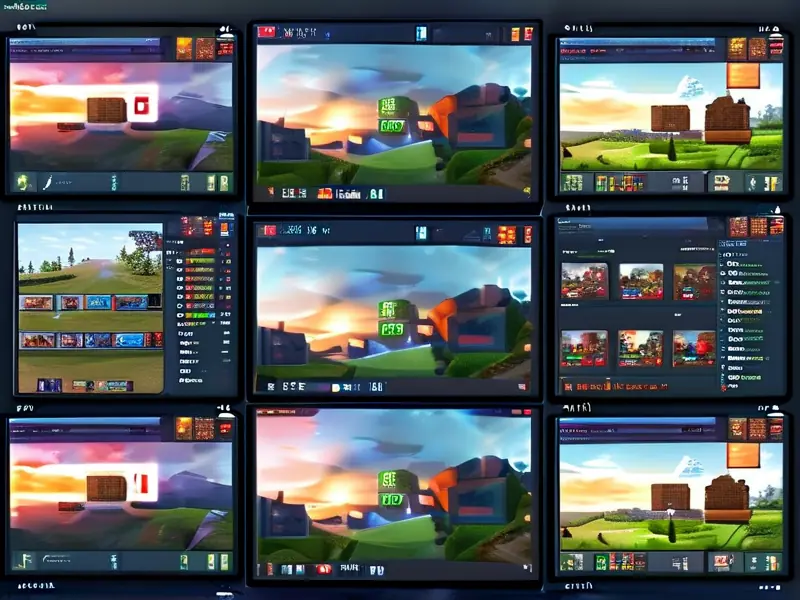
先从最常见的网易MuMu模拟器说起。打开MuMu模拟器后,在应用中心下载所需游戏或直接拖入APK文件,在游戏图标旁点击“+”号,就能生成另一个游戏图标。点击原图标打开主窗口,点击带“#1”标识的新图标即可实现多开,所有多开窗口会以标签状显示。若需快速切换,记住这几个快捷键:Ctrl+TAB切换到下一个标签,Ctrl+W关闭当前标签,Ctrl+1~9直接跳转到指定序号的标签,Alt+Q快速截屏,F11全屏切换。这些快捷键能让你在多个窗口间“丝滑”操作,就像使用浏览器标签一样自然。
雷电模拟器的多开则更侧重批量管理。通过内置的“雷电多开器”,可以新建或复制模拟器实例——复制功能会保留源模拟器的游戏、配置和按键设置,省去重复安装的麻烦。勾选需要操作的模拟器,点击“批量设置”还能统一调整性能参数:根据电脑配置降低处理器核数和运行内存,选择“只读系统盘”加快启动速度,甚至强制使用独立显卡提升画面流畅度。有用户实测,普通电脑用雷电模拟器多开3-4个窗口运行《问道》等游戏,画面依然流畅,切换时几乎无卡顿。
对于追求极致体验的用户,yuzu模拟器的多窗口渲染技术更值得尝试。它基于Qt框架的GRenderWindow类管理窗口,通过OpenGLSharedContext实现多窗口资源共享,支持自定义分屏布局——比如在竞速游戏中同时显示驾驶舱视角和第三人称视角。配置时只需检测显示器,拖放窗口到不同屏幕,保存布局后就能实现“一屏多用”。不过需要注意,yuzu对显卡性能要求较高,建议至少4GB显存的独立显卡。
多开时的性能优化是关键。小优助手团队实测发现,同时运行多个模拟器会占用大量内存和CPU资源,建议先关闭不必要的后台程序(如视频编辑软件、浏览器多余标签),并定期清理模拟器缓存。以黑土模拟器为例,在低配电脑上多开4个窗口时,通过调整分辨率至720P、关闭模拟器声音,能将CPU占用率降低15%-20%。若使用川川云手机这类云端模拟器,还能通过云端托管技术让低配电脑“满血运行”,多开10个窗口也不卡顿。
高效管理多窗口,同步操作功能必不可少。鼠大侠推出的“模拟器多开宏”功能,支持一键启停多个窗口,且宏命令可跨窗口同步执行。比如在《碧蓝航线》中录制“收菜”操作,多个账号就能自动完成后勤收获,彻底解放双手。内测玩家反馈:“以前手动操作1小时的日常任务,现在点1次就搞定!”此外,为每个窗口设置明确名称(如“账号1-主战”“账号2-资源号”)并分组管理,能快速定位目标窗口,避免操作混乱。
需要提醒的是,多开时需注意IP重复问题。若在游戏中多开账号,建议使用兔子IP等工具为每个窗口分配独立IP,避免被检测封号。同时,定期更新模拟器和显卡驱动,确保兼容性——比如2025年最新版的雷电模拟器已优化了多开时的内存分配算法,能根据游戏负载动态调整资源,让高负载游戏获得更多资源,后台挂机窗口则分配较少资源,最大化利用电脑性能。
从基础的标签切换到高级的分屏渲染,从本地多开到云端托管,模拟器多窗口技术已从“小众需求”变为“高效生产力工具”。无论是游戏玩家刷副本、工作室批量养号,还是跨境电商客服多账号运营,掌握这些技巧都能让你的数字生活“事半功倍”。现在就打开模拟器,试试多窗口操作吧,你会发现——原来电脑的潜力,比想象中更大!
推荐阅读
|
联系我们
售前客服:673917283
售后客服:673917283
代理加盟:673917283
客服微信


欢迎使用贝塔IP
 | 立即注册,开始试用 工作时间:9:00-22:30 |
 |  |
COPYRIGHT @2020 . 桂ICP备2020010206号-2 . 版权所有贝塔IP
请严格遵守中华人民共和国的法律法规行为,任何使用本软件造成的后果,由个人承担,必要情况我司会竭力协助网监部门调查。

